Beschreibung
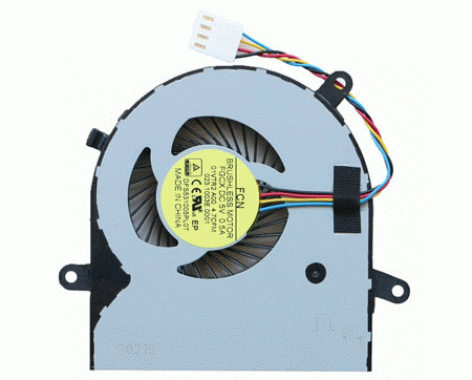
1. Kompatibel mit Dell Inspiron 3455 AIO Laptop CPU Lüfter.
2. Garantiert erfüllen oder übertreffen die ursprüngliche Spezifikationen.
3. Artikel sind in der Regel innerhalb eines Geschäftstages der Zahlungseingang versandt.
4. 180 Tage Garantie.
5. 30 Tage Geld zurück.
6. Versand weltweit.
So ersetzen Sie eine Dell Inspiron 3455 AIO Laptop cpu Lüfter
1.Folgen Sie Ihre Laptop-Besitzer Handbuch und Montage Anleitung sorgfältig, wie Sie den Laptop zerlegen. Tippen Sie etwas Metall in regelmäßigen Abständen zu entfernen statische Aufladung, und arbeiten auf einem großen Tisch mit einer hellen Lichtquelle.
2.Der Laptop ausschalten und Netzstecker ziehen. Entfernen Sie die Hauptbatterie, CD/DVD-Laufwerk und die Festplatte. Die Festplatte befindet sich normalerweise in einem Steckplatz auf der einen Seite des Laptops. Entfernen Sie die Schraube, die die Abdeckung in der Position hält, dann ziehen Sie den Festplatten-Schlitten.
3.Umdrehen Sie den Dell Inspiron 3455 AIO-Laptop und entfernen Sie die Schrauben auf der Unterseite, die die Tastatur in Position zu halten. Drehen Sie das Notebook um, öffnen Sie es, dann heben Sie die Tastatur oben und "out". Trennen Sie das flexible Flachbandkabel, das Tastatur mit der Hauptplatine verbunden.
4.Entfernen Sie die Schrauben, die den Dell Inspiron 3455 AIO Tastatur Lünette und Palm Rest in Position zu halten. Pry lose rastet sorgfältig alle Kunststoff auf die Seiten und heben die Lünette und Palm und aus ruhen.
5.Trennen Sie den Dell Inspiron 3455 AIO Laptop cpu-Lüfter. Entfernen Sie die Schrauben, die den Dell Inspiron 3455 AIO-Kühlkörper und Lüfter in Position zu halten, dann entfernen Sie die gesamte Einheit aus dem Laptop. Entfernen Sie thermische Verbindung Rückstände von der Unterseite des Kühlkörpers und die CPU.
6.Tragen Sie eine dünne Schicht Wärmeleitpaste auf die CPU, dann setzen Sie den Kühlkörper und Lüfter. Ersetzen Sie die Schrauben, schließen Sie den Lüfter wieder aus, dann wieder zusammenbauen der Laptop.
7.Den Laptop einstecken und einschalten. Nach ein paar Minuten Gebrauch, sollten Sie den neuen Lüfter zu hören und spüren warmen Luft weht vom Vent auf der Seite des Laptops. Ein Dell Inspiron 3455 AIO CPU-Lüfter läuft nicht kontinuierlich, also nicht betroffen, wenn der Lüfter in regelmäßigen Abständen ausschaltet.
***Disclaimer: The product supplied by our Company are [replacement for] sold for use with certain product manufacturers, and any reference to products or trademarks of such companies is purely for the purpose of identifying the manufacturers with which our products [are replacement for] may be used. Our Company and this Website are neither affiliated with, authorized by, licensed by, distributors for, nor related in any way to these manufacturers, nor are the products offered for sale through our Website manufactured by or sold with the authorization of the manufacturers with which our products [are replacement for] may be used.***